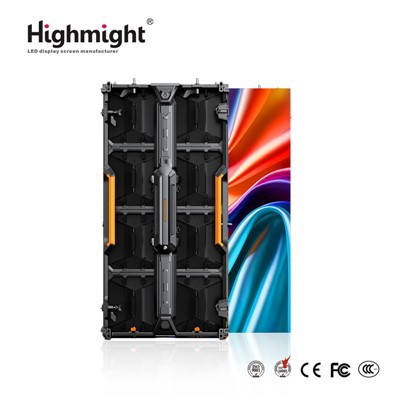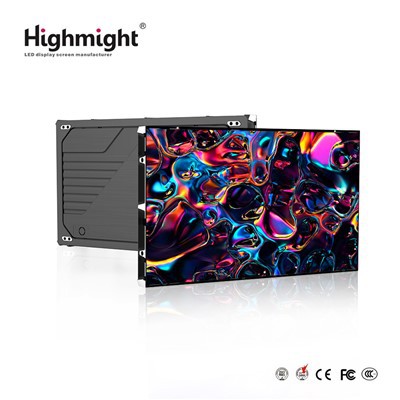


Ehilà! Come fornitore di schermi a piastrelle per pavimenti a LED, sono molto entusiasta di condividere con te tutti i dettagli dell'aggiornamento del contenuto su questi fantastici display. Gli schermi delle piastrelle del pavimento a LED non sono solo un'aggiunta fresca a qualsiasi spazio; Sono uno strumento potente per la pubblicità, la creazione di esperienze coinvolgenti e l'aggiunta di un tocco di modernità. Se hai unDisplay pubblicitario per piastrelle da pavimento a LED, UNSchermata del pavimento a LED a colorio aSchermo del pavimento a LED ad alta risoluzione, Aggiornare il contenuto è un gioco da ragazzi una volta che sai come.
Perché aggiornare il contenuto?
Prima di tutto, parliamo del motivo per cui vorresti aggiornare il contenuto sullo schermo del tuo pavimento a LED. Il motivo principale è mantenere le cose fresche e coinvolgenti. Se stai utilizzando lo schermo per la pubblicità, ti consigliamo di mostrare nuovi prodotti, promozioni o eventi. Per un museo o una galleria d'arte, cambiare il contenuto può evidenziare diverse mostre o collezioni. E in un negozio al dettaglio, i contenuti aggiornati possono attirare più clienti e aumentare le vendite.
Un altro motivo è di adattarsi a diverse occasioni. Ad esempio, durante le vacanze o eventi speciali, puoi mostrare contenuti festivi per creare un'atmosfera più festosa. Si tratta di sfruttare al meglio lo schermo del pavimento a LED e di usarlo al massimo potenziale.
Comprensione delle basi
Prima di immergerci nel processo effettivo di aggiornamento del contenuto, è importante comprendere le basi di come funzionano gli schermi delle piastrelle del pavimento a LED. Questi schermi sono costituiti da singoli moduli LED collegati insieme per formare un display più grande. Ogni modulo contiene un numero di LED che possono emettere luce in diversi colori e intensità.

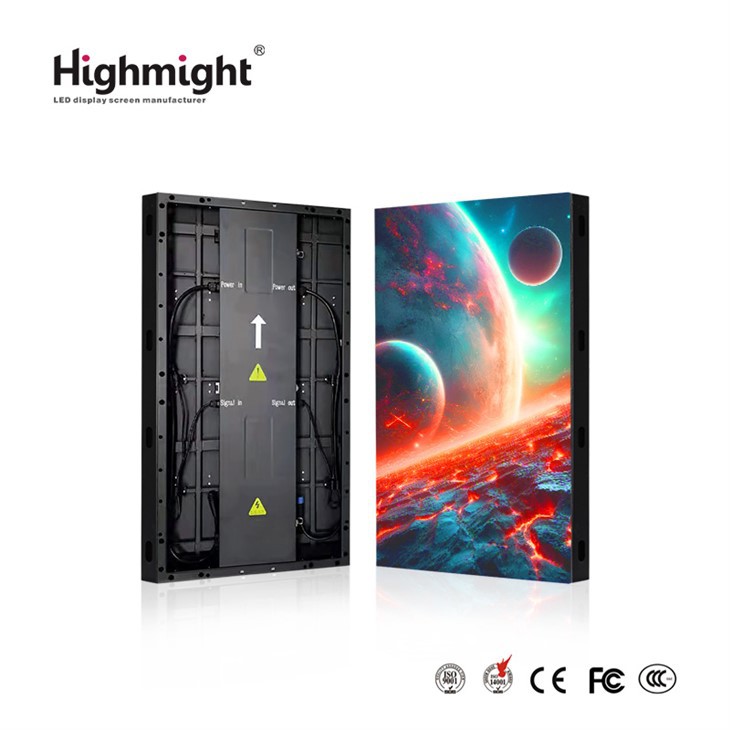
Il contenuto sullo schermo è controllato da un lettore multimediale o da un controller. Questo dispositivo invia il contenuto digitale allo schermo, che quindi lo visualizza. Il lettore multimediale può essere connesso a un computer, uno smartphone o una rete, che consente di aggiornare facilmente il contenuto da qualsiasi luogo.
Guida passo-passo per l'aggiornamento dei contenuti
Ora, entriamo nella nitidezza di come aggiornare il contenuto sullo schermo della piastrella del pavimento a LED.
Passaggio 1: preparare i tuoi contenuti
Il primo passo è preparare il contenuto che si desidera visualizzare sullo schermo. Questo può includere immagini, video, animazioni o testo. Assicurati che il contenuto sia nel formato e nella risoluzione giusti per lo schermo. La maggior parte degli schermi di piastrelle a pavimento a LED supportano formati di immagini comuni come JPEG, PNG e GIF, nonché formati video come MP4 e AVI.
Puoi creare i tuoi contenuti utilizzando software di progettazione grafica come Adobe Photoshop o Illustrator o software di editing video come Adobe Premiere Pro o Final Cut Pro. Ci sono anche molti strumenti e modelli online disponibili che possono aiutarti a creare contenuti dall'aspetto professionale senza alcuna esperienza di progettazione.
Passaggio 2: connettersi al lettore multimediale
Dopo aver preparato i tuoi contenuti, il passo successivo è connettersi al lettore multimediale o al controller che controlla lo schermo della piastrella del pavimento a LED. Questo di solito può essere eseguito tramite una connessione di rete, come Wi-Fi o Ethernet, o utilizzando un cavo USB.
Se si utilizza una connessione di rete, assicurarsi che il tuo computer o dispositivo sia connesso alla stessa rete del lettore multimediale. Potrebbe essere necessario inserire l'indirizzo IP del lettore multimediale per accedere alla sua interfaccia web.
Passaggio 3: accedere all'interfaccia del lettore multimediale
Una volta che sei connesso al lettore multimediale, apri un browser Web sul tuo computer o dispositivo e inserisci l'indirizzo IP del lettore multimediale. Questo ti porterà all'interfaccia Web del lettore multimediale, dove puoi gestire e aggiornare il contenuto sullo schermo.
L'interfaccia del lettore multimediale può variare a seconda del modello e del marchio dello schermo delle piastrelle del pavimento a LED. Tuttavia, la maggior parte delle interfacce avrà un layout e una funzionalità simili. In genere vedrai le opzioni per caricare contenuti, creare playlist, pianificare la riproduzione e regolare le impostazioni del display.
Passaggio 4: carica i tuoi contenuti
Nell'interfaccia del lettore multimediale, cerca l'opzione per caricare il contenuto. Questo può essere etichettato come "caricamento", "Aggiungi media" o qualcosa di simile. Fai clic su questa opzione e seleziona i file che si desidera caricare dal tuo computer o dispositivo.
Il processo di caricamento potrebbe richiedere alcuni minuti, a seconda delle dimensioni dei file e della velocità della connessione di rete. Una volta completato il caricamento, vedrai i file elencati nella libreria multimediale del lettore multimediale.
Passaggio 5: crea una playlist
Dopo aver caricato i tuoi contenuti, dovrai creare una playlist per organizzare il contenuto e determinare l'ordine in cui verrà visualizzato sullo schermo. Per creare una playlist, cerca l'opzione per creare una nuova playlist o aggiungere contenuti a una playlist esistente.
Puoi aggiungere più file a una playlist e organizzarli nell'ordine che desideri. È inoltre possibile impostare la durata di ciascun file e la modalità di riproduzione, come loop, shuffle o sequenziale.
Passaggio 6: pianificare la riproduzione
Dopo aver creato una playlist, puoi programmare la riproduzione del contenuto sullo schermo. Ciò consente di specificare quando verrà visualizzato il contenuto e per quanto tempo. Per programmare la riproduzione, cerca l'opzione per impostare un programma o creare una sequenza temporale.
È possibile impostare programmi diversi per diversi giorni della settimana o per orari specifici della giornata. Ad esempio, è possibile programmare una playlist diversa da essere visualizzata durante le ore di punta o durante eventi speciali.
Passaggio 7: regola le impostazioni di visualizzazione
Prima di finalizzare l'aggiornamento del contenuto, è una buona idea regolare le impostazioni del display per garantire che il contenuto sia migliore sullo schermo. Ciò può includere la regolazione della luminosità, del contrasto, della saturazione del colore e di altri parametri di visualizzazione.
Nell'interfaccia del lettore multimediale, cerca l'opzione per regolare le impostazioni del display. Di solito è possibile trovare questa opzione nel menu "Impostazioni" o "Visualizza". Utilizzare i cursori o i controlli per regolare le impostazioni fino a quando non sei soddisfatto del modo in cui il contenuto appare sullo schermo.
Passaggio 8: testare il contenuto
Dopo aver caricato il contenuto, creato una playlist, programmato la riproduzione e regolare le impostazioni del display, è tempo di testare il contenuto sullo schermo. Assicurati che il contenuto venga visualizzato correttamente e che non ci siano problemi con la riproduzione o il display.
È possibile testare il contenuto visualizzandolo in anteprima sull'interfaccia del lettore multimediale o visualizzandolo effettivamente sullo schermo. Se noti problemi, puoi tornare indietro e apportare le modifiche necessarie fino a quando tutto non funziona e funziona come dovrebbe.
Suggerimenti e trucchi
Ecco alcuni suggerimenti e trucchi per aiutarti ad aggiornare il contenuto sullo schermo delle piastrelle del pavimento a LED in modo più efficace:
- Mantienilo semplice:Non sovraccaricare lo schermo con troppi contenuti. Mantieni il design pulito e semplice e concentrati sul messaggio o sull'immagine più importante.
- Usa il contenuto di alta qualità:Assicurati che le immagini e i video che usi siano di alta qualità e abbiano un'alta risoluzione. Ciò assicurerà che il contenuto sia nitido e chiaro sullo schermo.
- Prova il contenuto in anticipo:Prima di visualizzare il contenuto sullo schermo, testalo in un ambiente simile per assicurarsi che abbia un bell'aspetto ed sia visibile da diverse angolazioni.
- Aggiorna regolarmente il contenuto:Per coinvolgere il tuo pubblico, assicurati di aggiornare regolarmente il contenuto sullo schermo. Questo ti aiuterà anche a rimanere pertinente e attirare più clienti.
Risoluzione dei problemi
Se riscontri problemi durante l'aggiornamento del contenuto sullo schermo della piastrella del pavimento a LED, non preoccuparti. Ecco alcuni problemi comuni e le loro soluzioni:
- Il contenuto non viene visualizzato correttamente:Ciò potrebbe essere dovuto a un problema con il formato del file, la risoluzione o la codifica. Assicurati che il contenuto sia nel formato e nella risoluzione giusti per lo schermo e prova a convertire il file se necessario.
- Il lettore multimediale non si connette:Controllare la connessione di rete o il cavo USB per assicurarsi che sia correttamente collegato. Potrebbe anche essere necessario riavviare il lettore multimediale o il computer.
- Problemi di riproduzione:Se il contenuto non gioca senza intoppi o sta saltando, controllare la velocità di rete o la capacità di archiviazione del lettore multimediale. Potrebbe essere necessario aggiornare la tua rete o liberare spazio sul lettore multimediale.
Conclusione
L'aggiornamento del contenuto sullo schermo delle piastrelle del pavimento a LED è un processo relativamente semplice che può avere un grande impatto sull'efficacia del display. Seguendo i passaggi descritti in questa guida e utilizzando i suggerimenti e i trucchi forniti, è possibile aggiornare facilmente il contenuto sullo schermo e sfruttare al meglio le sue capacità.
Se sei interessato all'acquisto di uno schermo a piastrelle a LED o hai domande sull'aggiornamento del contenuto, non esitate a contattarci. Siamo un fornitore leader di schermi a pavimento a LED e possiamo offrirti i migliori prodotti e servizi. Lavoriamo insieme per creare un display straordinario che attirerà più clienti e migliora il tuo marchio.
Riferimenti
- "Tecnologia di visualizzazione a LED: una guida completa" di John Smith
- "Come utilizzare i display LED per la pubblicità" di Jane Doe
- "Best practice per l'aggiornamento dei contenuti sui display digitali" di Mark Johnson